スキャンカットを使ってねんどろいどの眼鏡を作った話②スキャンカットで切ろう!
データもできたし
いよいよスキャンカットを使って切っていきましょうーー!
④CM300本体の設定(プラ板攻略設定)
データを入れたUSBメモリを本体に挿したら、いよいよスキャンカットの設定です。
プラ板は紙と違って「硬くて滑りやすい」というクセモノ素材。
力任せに切ろうとすると、大切なメガネの細いパーツがバキッと割れたり、ズレたりして悲しい結果になりますぜ…。
それを防ぐための「プラ板攻略設定」がこちらです!
1.刃の出し量は「2 〜 2.5」
CM300は、刃先を自分の手でダイヤル調整する仕組みです。
ホルダーの目盛りを「2」または「2.5」に合わせましょう。
【ポイント】
目安は「プラ板の厚み(0.2mm)より、ほんの少しだけ長く刃が出ている状態」です。出しすぎるとマットまで深く突き刺さって傷つけてしまうので、出しすぎ厳禁です!
2.スピードとカット圧の設定(画面操作)
次に、液晶画面の「スパナのマーク(設定ボタン)」をポンと押して、マシンの内部設定を変えていきます。
カットスピード:「1」にする
初期設定のままだと速すぎて、刃が細い角を曲がるときにプラ板を引っ掛けてしまいます。ここは迷わず最遅の「1」に落としましょう。じっくり丁寧に切るのが成功の秘訣です。
カット圧:「0」または「1」にする
「硬いプラ板だから強く切らなきゃ!」と思いがちですが、実は逆。圧が強すぎると刃がプラ板にガチッと食い込んでしまい、身動きが取れなくなってデータがズレる原因になります。まずは弱めの「0〜1」からスタートします。
3. マットへの固定は「これでもか!」というくらい頑丈に
プラ板をカッティングマットに載せたら、手でしっかり押さえて密着させます。
さらに、プラ板の四隅や余白をマスキングテープでこれでもかとガチガチに固定してください。メガネの両サイド(テンプルの細い直線部分)を切るときに事前の固定が勝敗を分けます。細いからズレやすいんです。。
※カッティングマット「強粘着」が本当はおすすめ。我が家はマスキングテープで固定しまくってどうにか凌ぎました。
⑤いよいよカット!「2回切り」が必須
準備が整ったら、いよいよカットに挑戦です。
ここで、CM300で細密なプラ板カットを成功させるための最大の裏技「2回切り」を繰り出します。
実はCM300の設定画面には「カット回数」という項目がありません。ですが、次の手順を踏むことで、誰でも簡単に美しい2回切りができます!
手順は簡単3ステップ!
1回目のカットをスタート
画面で「カット」を選び、スタートボタンを押します。マシンが静かに動き出し、メガネの形に刃が入っていきます。この1回目は、プラ板に「きれいな溝(ガイドライン)」を作るイメージです。
【超重要】絶対にマットを排出しない!!
1回目のカットが終わると、ピピッピピッとお知らせ音が鳴り、画面に「カットが終了しました」と表示されます。
ここで絶対に「マット排出ボタン(矢印のアイコン)」を押してはいけません! 画面の「OK」だけをタッチしてください。
そのまま2回目をスタート!
画面がカット直前の状態に戻るので、何も触らずにもう一度「スタート」ボタンを押します。
マットを抜いていないので、マシンは全く同じ軌道を寸分の狂いもなく、もう一度なぞってくれます。
なぜ2回切るの?(2回切りのメリット)
1回目でついた深い溝をなぞるように2回目が入るため、プラスチックに無理な力がかかりません。
パキッと割れるリスクを劇的に減らせるだけでなく、切り口(断面)が驚くほど滑らかで綺麗なメガネに仕上がります!
もし2回切ってもまだ繋がっている部分があれば、そのままマットを抜かずに「3回目」を回してもOKです。
私は不安で5回くらいやったけど、すでに切られていました🤪ハハーン!
完全に切り離せるまで「とにかくマットは絶対に抜かない」。これさえ守れば、CM300でのねんどろいどメガネ作りはマスターしたも同然だぜ!!!
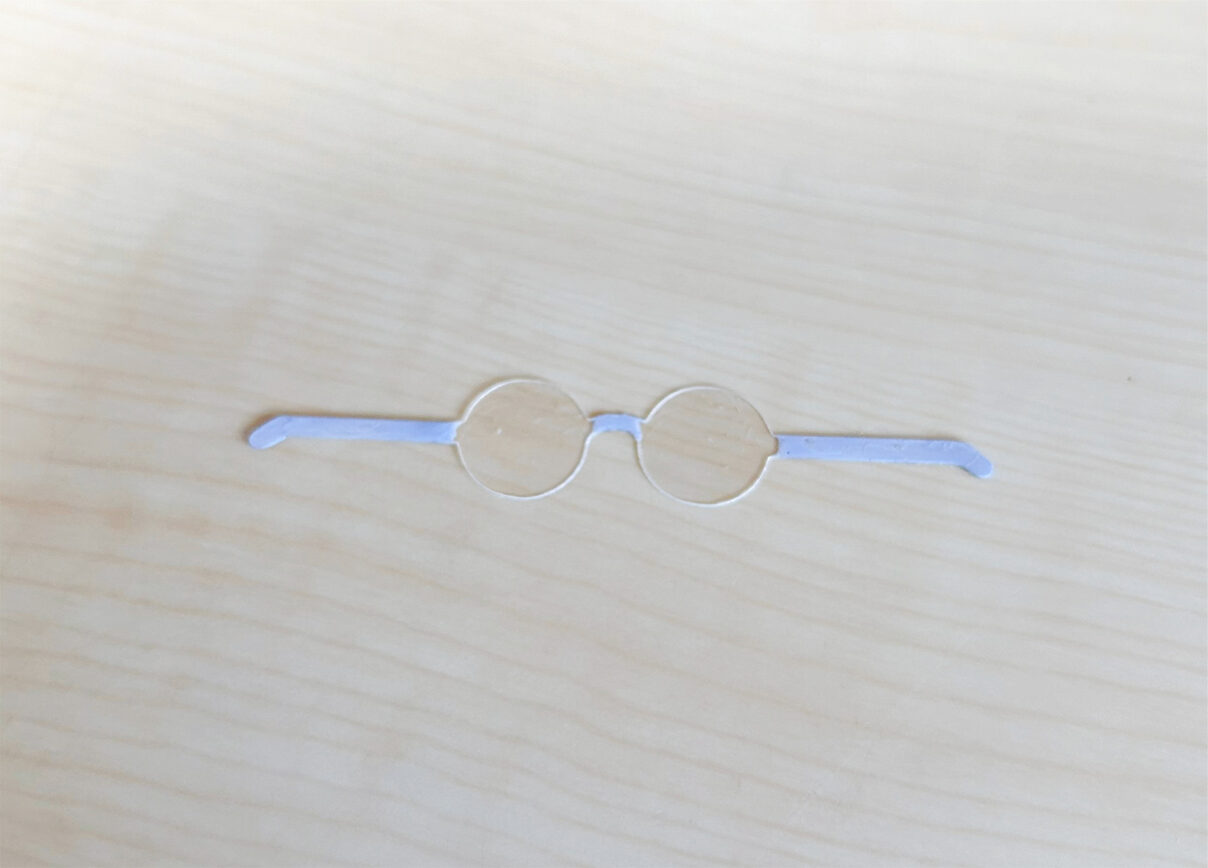
さあ、切り取られたメガネを持って感動しましょう!
形はできたゾォ〜〜〜〜〜
次は彩色です!