スキャンカットを使ってねんどろいどの眼鏡を作った話①データを作ろう!
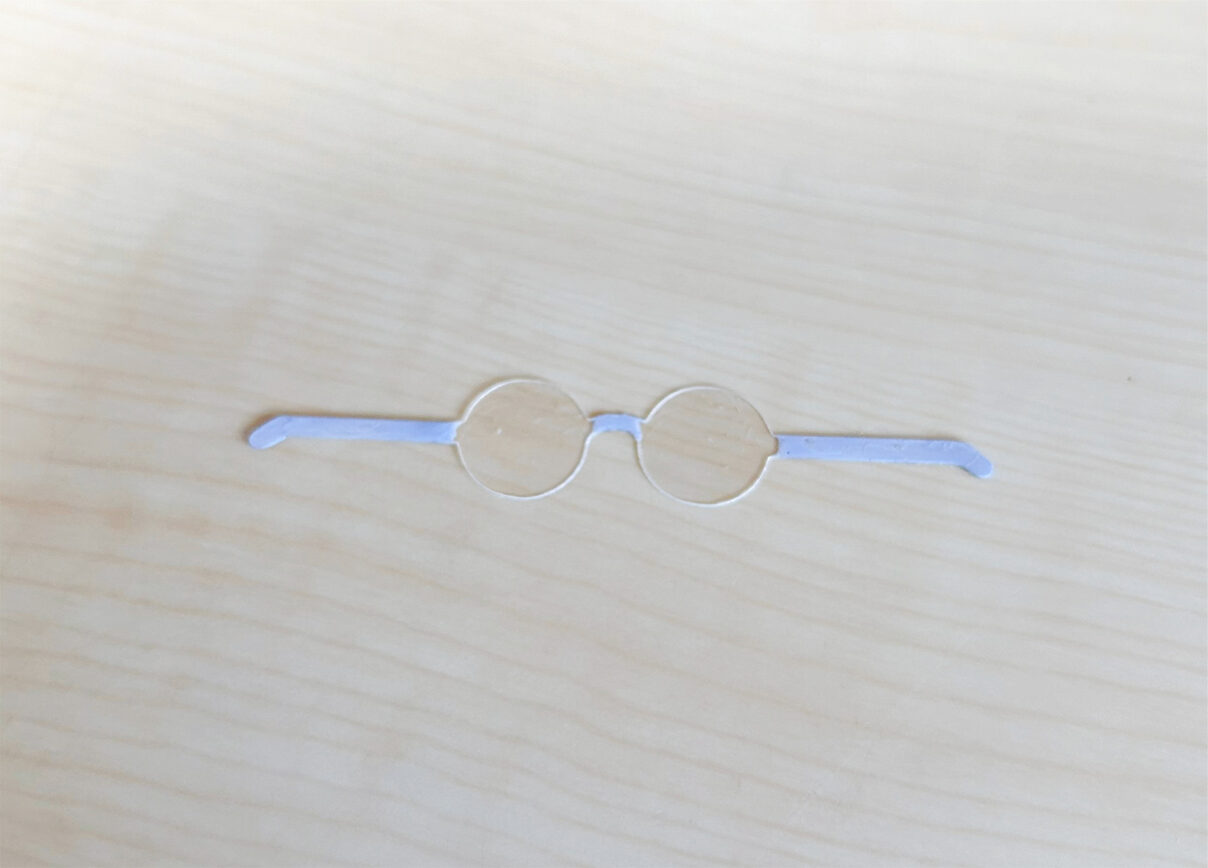
スキャンカットを使って、こんな感じのメガネができました。⬆️
結構しっかりしてます!理想のメガネができた!
では早速作っていきましょう〜〜!
【必要なもの】
[PCソフト]
・Adobe Illustrator デザイン制作のメインツール
・Brother CanvasWorkspace スキャンカット専用の橋渡しソフト
[道具]
・brother カッティングマシン ScanNCut (我が家はCM300)
・弱粘着カッティングマット
※強粘着マットだとカッティング時ズレずに安定するようです。
我が家は弱粘着カッティングマット+マスキングテープでどうにかなった。
・マスキングテープ プラ板を固定させるためです
・USBメモリ メガネデータをScanNCutに読み込ませるのに必要です
[製品]
・ジェルネイル メガネの縁に使う色
・ネイル トップコート
①イラレでデータ作成&SVG書き出し
まずは、メガネの土台を作ります。
ねんどろいどの顔の横幅+(メガネの柄の横幅×2)=メガネ全体の横幅
ざっくりねんどろいどの横幅を測ります。
「メガネの柄の横幅」部分は髪の毛の影響も受けますので、それも考慮しながらメガネ全体の横幅を計算します。
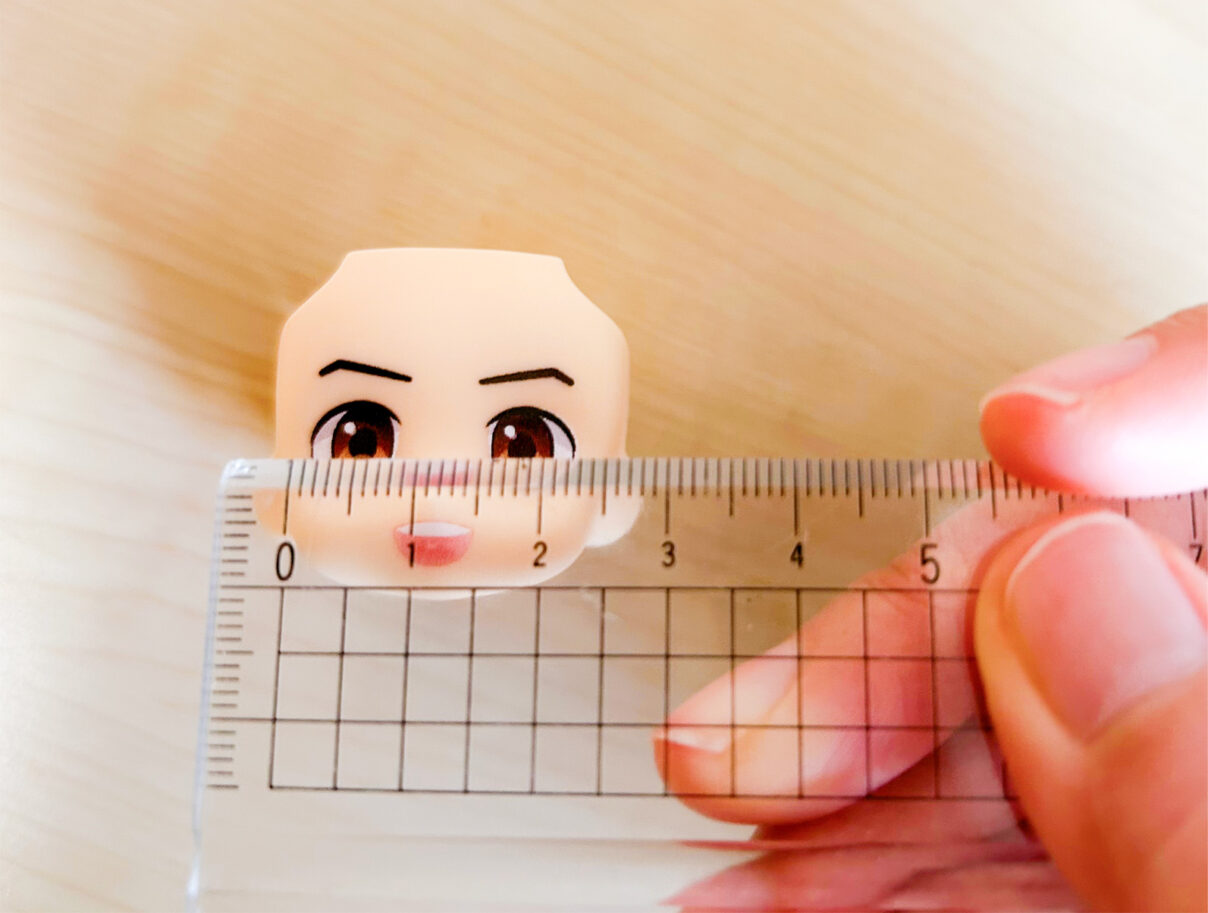
で、イメージをイラレにデータに落としてサイズを調整したらこんな感じ⬇️。
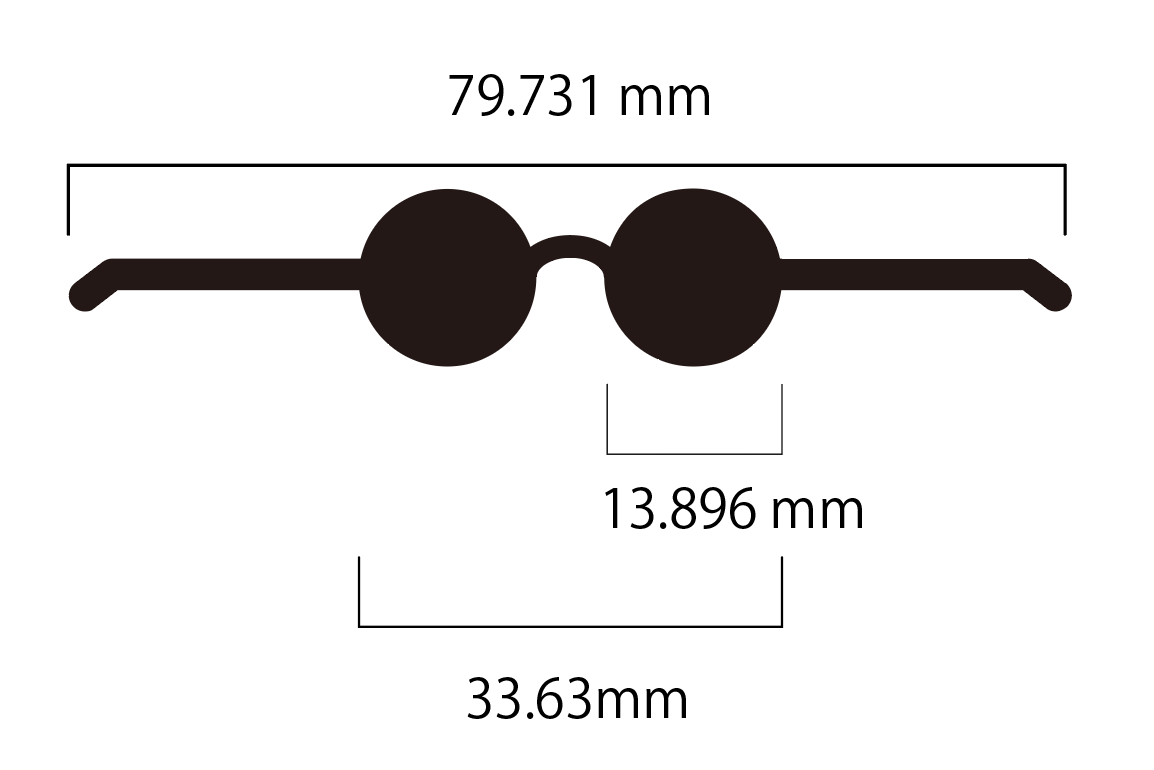
めっちゃ半端な数字でごめんなさい。
理想のメガネの形にしようとして、測ったり調整したりしてたらめちゃくちゃ端数が出ました。
皆さんはキリのいい数字にして、理想のメガネの形にしてください。
でもねんどろいどの顔の形からすると、目安がこのくらいの大きさなので参考までに…!
形を組んだら「SVG形式」で保存します。
②CanvasWorkspaceで、開く
保存した「SVG」ファイルを開くを開くとこんな感じになっています。
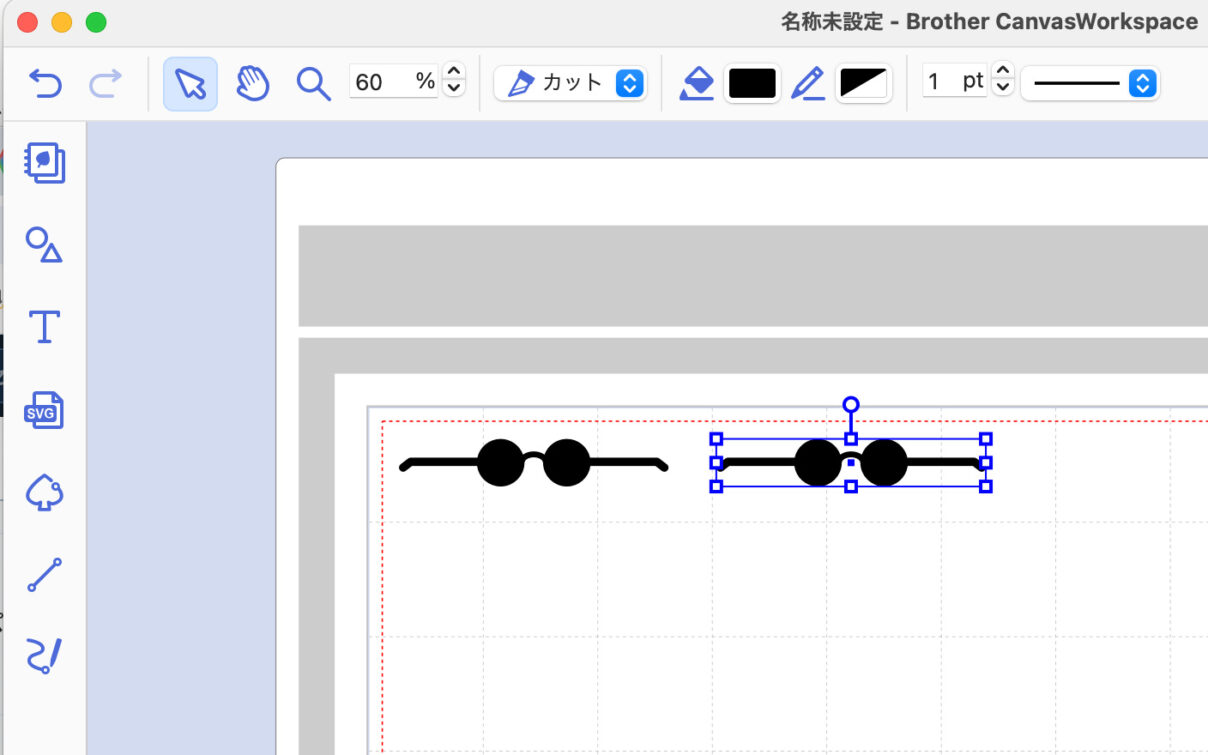
ここでオススメなのが、予備で何個かメガネを作っておくこと!!
メガネのオブジェクトを選択し、コピペで複製ができます。
プラ板メガネは、結構柔らかくて弱いので、
顔にセッティングしている間に折れちゃうことがしばしばあります。
なので自身が必要な量以上にカッティングしちゃいましょう。
私は6つ作った!!!!
③CanvasWorkspaceで「CWPRJ」形式で保存
[ファイル]から[名前を付けて保存]で保存します。
CanvasWorkspaceで開ける「CWPRJ」形式で保存しておきましょう。
「CWPRJ」形式は作業ファイルになります。これでメガネを何度も量産できます。
④CanvasWorkspaceで「FCMファイル」形式で保存
今度は、ScanNCut本体で読み取る「FCMファイル」形式で保存します。
[ファイル]から[FCMファイルのエクスポート]を選んで名前をつけて保存します。
そのFCMファイルをUSBメモリに保存しましょう!
ここまできたら、残りはScanNCutで切る作業です!
続きは待て次号〜〜!!